100% de charge disque dur
C’est la solution qui a marché chez moi sous Windows 10 et je ne prétends pas qu’elle marchera pour tout le monde. Cela dit, elle a réglé le souci que j’avais sur une pauvre machine à base d’un Intel Core i5 et équipée de 4 To de disque.
C’était très désagréable car le disque “grattait” pendant 10 à 20 minutes, tout était ralenti, rien ne se lançait rapidement… Bref, j’étais à chaque fois à deux doigts de mettre mon pied dans l’écran (cela n’aurait rien amélioré mais ça soulage…).
Bon allez, on y va, on en a pour 30 secondes ou presque.
Désactiver Windows Search
- Appuyer sur la touche Windows
- Taper
services.msc - ENTER
Quand l’application est à l’écran
- Aller tout en bas et retrouver un service nommé
Windows Search - Double cliquer dessus
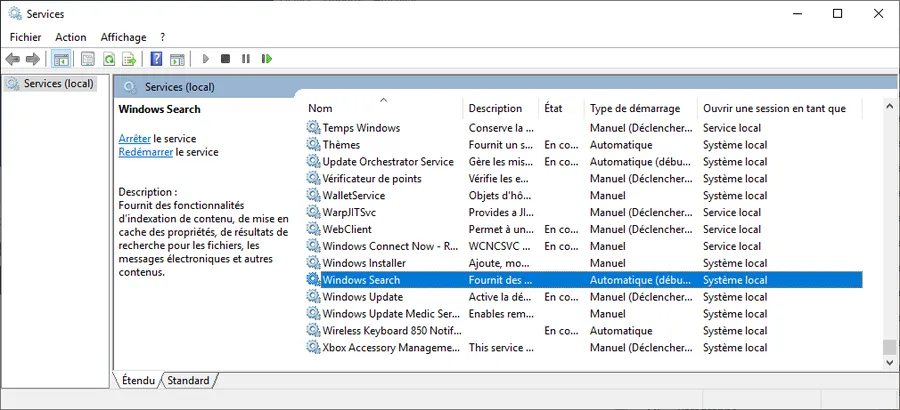
- Si besoin il faudra arrêter gentiment le service à l’aide du bouton qui va bien
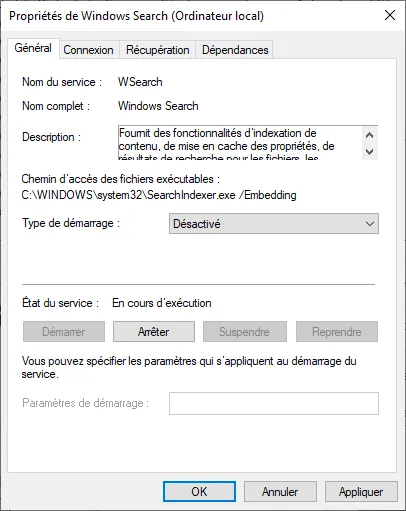
- Ensuite dans
Type de démarrageil faut choisirDésactivé
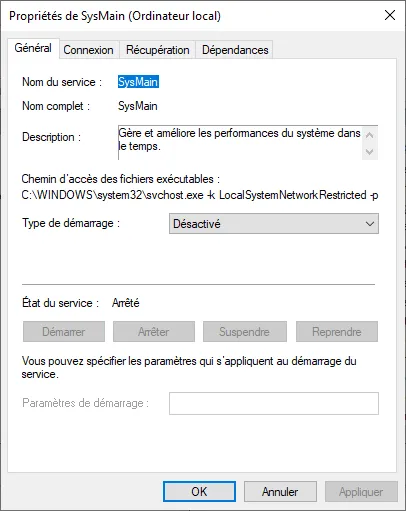
Désactivation de SysMain (aka SuperFetch)
C’est exactement la même chose sauf que l’on va rechercher un service nommé SysMain.
Ensuite l’application Services doit ressembler à ça
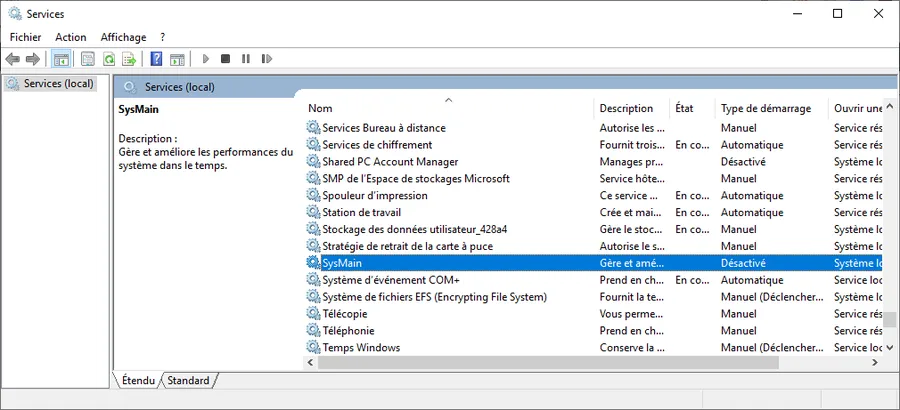
Normalement c’est bon le disque ne devrait plus être à 100% de charge pendant 2 heures au prochain démarrage. Enjoy!
Désactiver le mode MSI (Message Signaled Interrupt)
- Win + X
- Choisir
Gestionnaire de périphériquesdans la liste - Contrôleur IDE…
- Contrôleur AHCI…
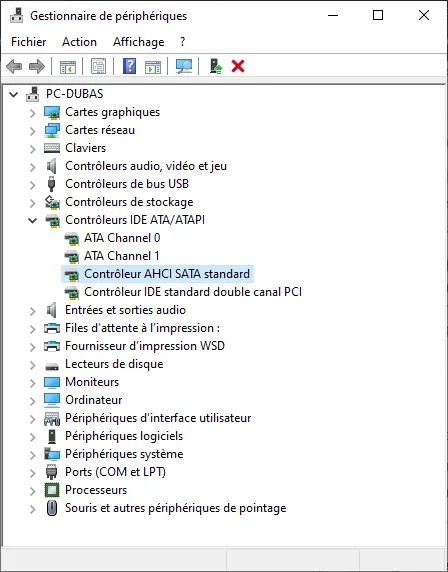
- Double click
- Onglet
Pilote - Bouton
Détails du pilote
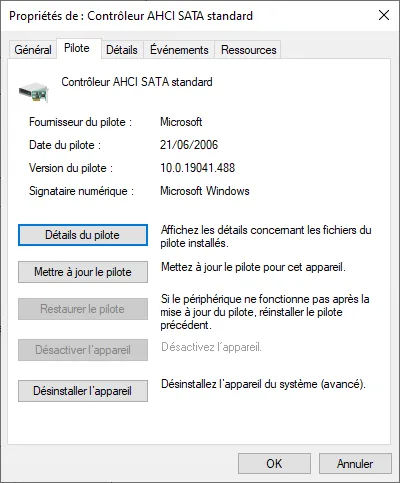
- Si tu lis
storahci.sysalors continues sinon c’est terminé
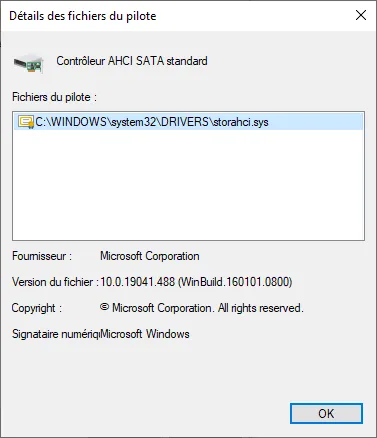
- Cliquer
OK - Revenir à la fenêtre précédente
- Onglet
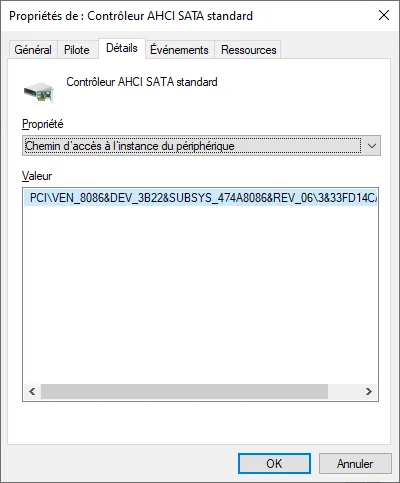
Détails
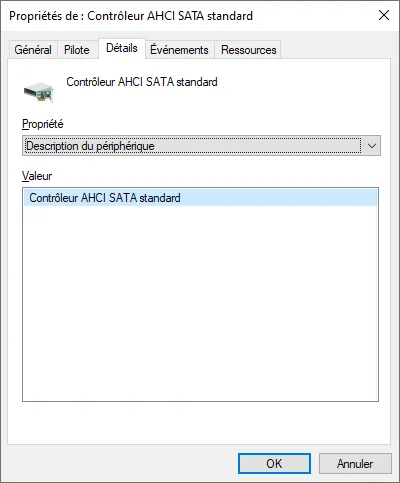
- Choisir
Chemin d'accès à l'instance...dans la liste déroulante - Noter la référence du style
3B22&SUBSYS_...
- Touche Win
- Taper
regedit - Coller
Ordinateur\HKEY_LOCAL_MACHINE\SYSTEM\CurrentControlSet\Enum\PCIdans le champ en haut
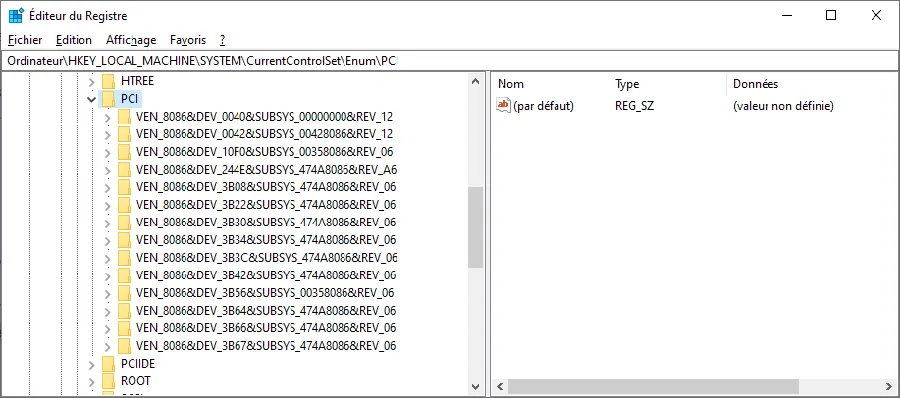
- Retrouver l’entrée
3B22&SUBSYS...dans la liste - Descendre jusqu’à
MessageSignaledInterruptProperties
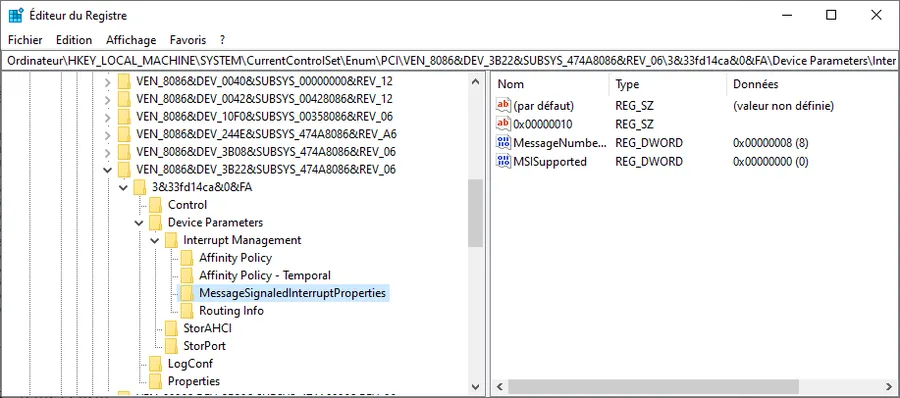
- À droite, double click sur
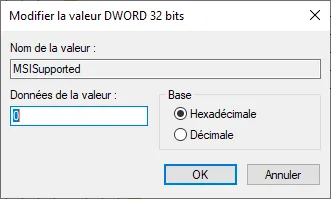
MSISupported - Au lieu de la valeur 1
- Taper la valeur 0
- Cliquer sur
OK
- Quitter
regedit - Reboot
La suite au prochain épisode…