Mon Git Survival Guide
Introduction
Je met noir sur blanc, une fois pour toute, deux ou trois trucs qui me mettent toujours plus ou moins en panique. Je sens que ça va se transformer en cheat sheet cette histoire…

Do you remember...🎵
Table of Contents
- Installation Linux & Windows
- Configuration à minima
- Revenir en arrière
- Tout cassé et plusieurs commits entre temps
- J’ai continué à bosser mais je veux revenir au dernier commit
- Récupérer un de mes projets sur GitHub
- Renommer un repo sur Github
- Gros Fichier - Cas N°1
- Gros Fichier - Cas N°2
- Fichier
secrets.ps1ou.env - Répertoire de logs
- Branch & Merge
- Résoudre un conflit de merge dans VSCode - II
- Pull Request (PR pour les intimes)
- Comment gérer mes branches?
- Bonnes pratiques pour les merges sur
main? - Le workflow idéal ?
- Webliographie
Installation Linux & Windows
Linux
apt-get install git
Windows
- Download de l’installeur à partir du site git
- Installer posh-git (permet d’avoir un prompt sympa sous PowerShell)
Configuration à minima
Quand Git est installé, dans un terminal, pour s’assurer que tout va bien, saisir :
git
Ensuite saisir :
git config --global user.name "MON NOM"
Enfin, saisir :
git config --global user.email "ADR EMAIL"
On peut aussi saisir
git config --global init.defaultBranch main
En fait par défaut git crée une branche “master” dont le nom n’est plus trop dans l’air du temps (wokisme quand tu nous tiens…) ce qui peut poser des soucis lorsqu’on crée un repo depuis VSCode qui lui, va créer une branche “main”.
Je suis d’accord mon lapin, tout ça c’est des conneries, “master en servant” c’était pourtant bien cool, mais bon, autant se simplifier la vie dès le départ.
Prendre ensuite le temps de lire cette page.
Revenir en arrière
- J’ai un projet Rust de démonstration, un truc simple, qui comporte peut être un ou deux fichiers source et qui est synchronisé sur GitHub
- Je fais pas de branche (bien sûr…)
- Je fait des bidouilles et je commit plusieurs fois
- Je veux juste revenir au projet dans l’état il était en version V2 (129eca1)
Je fais quoi ?
git status
git log --oneline -n 5
git restore --source=129eca1 --staged --worktree .
git commit -m "revert: back to version V2 (129eca1)"
git push
Tout cassé et plusieurs commits entre temps
Typiquement avec le site 40tude.fr (Jekyll + thème Just The Docs) je fais des modifs dans le GemFile… et puis à un moment ça déploie plus sur GitHub
PANIQUE! 😡
git log --oneline -n 5
git reset --hard dfa46c011b33092ea30c14938616f5281f092811
git push --force
- Avec le
--hardon supprime les commits suivants et les modifications associées --forcela mise à jour du dépôt distant pour refléter l’état actuel de la branche locale. Les commits effacés seront également supprimés du dépôt distant.
C’est donc assez radical et cela ne marche que parce que je suis tout seul sur le projet. C’est pas du tout une bonne idée de faire ça si on est en équipe car pendant que tu ratatouille de ton côté, Robert lui a fait plusieurs commits vachement intéressants et si avec --hard tu supprimes les commits suivants… Ca va chù%@ pour ton matricule.
PLUS de PANIQUE… 😁
J’ai continué à bosser mais je veux revenir au dernier commit
Bien sûr, j’ai pas fait de commit entre temps… On est d’accord… Mais bon, je m’en sors plus, y a trop de modifications, ça va pas, c’est que du brin
PANIQUE! 😡
git reset --hard HEAD # 1. Annuler toutes les modifications non commitées
git clean -fd # 2. Supprimer les fichiers non suivis
git status #3. Vérifier que tout est propre
PLUS de PANIQUE… 😁
Récupérer un de mes projets sur GitHub
Dans PowerShell, dans le répertoire où on peut créer un sous-répertoire pour y héberger les sources du projet récupéré, taper :
git clone https://github.com/40tude/A-Tour-Of-Cpp.git
- Faire des modifications dans les fichiers
- Faire un commit
git commit -am "Relecture et typos"
Bien noter le “a” de “-am” qui “commit” tous le fichiers modifiés
- Faire un push sur le serveur distant GitHub
git push master origin
- Mettre à jour le projet
git fetch origin
Renommer un repo sur Github
J’ai un projet sur lequel je travaille en local et que je synchronise régulièrement avec GitHub. Le truc c’est que finalement le du repo ne correspond plus à ce que je veux. Comment faire?
- Sur mon PC je commit, je quitte VSCode et le projet
- Sur GitHub je retrouve le repo
- Je clique sur
Settings(roue crantée) - Je change le
Repository Namepuis j’appuie surRename - Sur mon PC, dans le dossier du projet, j’ouvre un terminal
git remote -v # confirmer qu'on pointe sur repo qui n'existe plus
origin  https://github.com/40tude/OLD_NAME.git (fetch)
origin  https://github.com/40tude/OLD_NAME.git (push)

git remote set-url origin https://github.com/40tude/NEW_NAME.git

git remote -v # pour vérifier
origin  https://github.com/40tude/NEW_NAME.git (fetch)
origin  https://github.com/40tude/NEW_NAME.git (push)
Et c’est reparti
Gros Fichier - Cas N°1
Note
- Ci-dessous je peux me permettre de faire un
git resetcar je suis tout seul - Si jamais je suis en équipe il faudra utiliser
git revert- Dans un cas (
reset) on modifie ce sur quoi pointeHEAD - Alors que dans l’autre (
revert) on ajoute à la série des commits locaux un nouveau commit qui annule mes bêtises
- Dans un cas (
- Si d’autres travaillent avec une copie du repo distant
- Dans le premier cas ca va être Rock’n Roll au moment des merges (pull ou merge) car on va avoir des HEAD qui vont plus être synchros
- Dans le second ca va bien se passer (j’ai juste rajouté un commit)
On se met dans le cas où
- J’ai un projet qui est synchronisé sur GitHub
- J’ajoute un fichier dont la taille est supérieure à 100 MB
- J’oublie d’en tenir compte dans
.gitignore - Je commit
- Je synchronise
PANIQUE! 😡
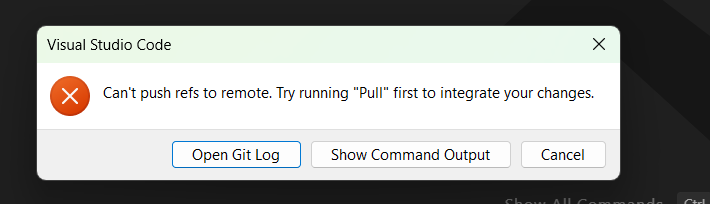

- Il semble qu’il n’a rien poussé
- J’édite
.gitignore - Je prends 2 captures d’écran que je met dans un dossier
./assets - Je commit et je synchronise
Même problème…
git reset --soft HEAD~2
Cela nous ramène à 2 commits en arrière dans le staging area. Je fais -2 car entre temps (-1) j’ai pris des captures d’écran etc.
- Sous VSCode on le voit dans l’interface graphique
git rm --cached .\data\large_file.csv
Le gros fichier n’est plus suivi
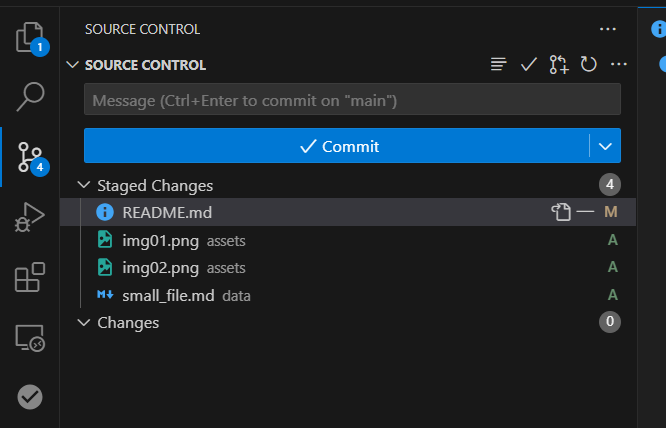
Éditer .gitignore
# -----------------------------------------------------------------------------
# files to ignore
secrets.ps1
.env
Jenkinsfile
*.log

# too big
large_file.csv

# -----------------------------------------------------------------------------
# directories to ignore
.git/
.vscode/

# "**/.mypy_cache/" ignore all directories named ".mypy_cache/""
**/.mypy_cache/
**/__pycache__/
**/mlruns/
**/logs/
- Tout sauver
- Fair un
commit - Faire un
git push origin main --force(ligne de commande)
ATTENTION
- Le SYNCHRONIZE (pull + push) de l’interface VSCode n’est PAS suffisant ici
- En effet les historiques (local et distant) ne sont PLUS synchros (=>
--force)
Différence entre Synchronize et git push --force
| Action | Synchronize | git push –force |
|---|---|---|
| Récupération des modifications distantes | Fait un pull avant le push | Ne fait aucun pull. |
| Gestion des désalignements | Échoue si l’historique diverge | Écrase l’historique distant. |
| Cas d’utilisation | Cas normaux (pas de désalignement) | Réécriture d’historique ou conflits majeurs |
PLUS de PANIQUE… 😁
Résumé
git reset --soft HEAD~2
git rm --cached .\data\large_file.csv
Édite le .gitignore
Commit
git push origin main --force
Ou alors
git reset --soft HEAD~2
git rm --cached .\data\large_file.csv
git add .gitignore
git commit -m "Remove large file and update .gitignore"
git push origin main --force
Gros Fichier - Cas N°2
- J’ai un projet qui est synchronisé sur GitHub
- J’ajoute un fichier > 100 MB
- J’oublie d’en tenir compte dans
.gitignore - Je commit mais je ne fais PAS de synchronisation
Je réalise que j’ai un gros fichier… Comment revenir en arrière ?
PANIQUE! 😡
git reset --soft HEAD~1
git rm --cached .\data\large_file_2.csv
Éditer `.gitignore`
git add .gitignore
git commit -m "Remove large_file_2 and update .gitignore"
git push origin main --force
Note de ChatGPT
Les modifications non committées dans ton espace de travail ne seront pas perdues avec un git reset --soft. Ce mode préserve toutes tes modifications dans la staging area (index) et l’espace de travail. Si tu veux plus de sécurité, tu peux faire une copie temporaire de ton travail (git stash) avant d’exécuter cette commande.
git stash                       # Optionnel, si tu veux sauvegarder tes modifications locales
git reset --soft HEAD~1         # Annule le dernier commit
git rm --cached ./data/large_file_2.csv  # Supprime le fichier du suivi Git. On le voit plus das VSCode Source Control
echo "/data/large_file_2.csv" >> .gitignore  # Ajoute au .gitignore
git add .gitignore              # Ajoute le fichier .gitignore
git add .                       # Ajoute les autres modifications
git commit -m "Remove large file and update .gitignore"
git push origin main --force    # Réécrit l'historique
git stash pop                   # Optionnel, pour restaurer tes modifications
On retrouve bien le projet synchro sur GitHub
PLUS de PANIQUE… 😁
Résumé
git stash
git reset --soft HEAD~1
git rm --cached ./data/large_file_2.csv
echo "/data/large_file_2.csv" >> .gitignore
git add .gitignore
git add .
git commit -m "Remove large file and update .gitignore"
git push origin main --force
git stash pop
Fichier secrets.ps1 ou .env
- J’ai un projet qui est synchronisé sur GitHub
- J’ajoute un fichier
secrets.ps1(ou un.env) - J’oublie d’en tenir compte dans
.gitignore - Je commit et je sync
Comment revenir en arrière ?
PANIQUE! 😡
git reset --soft HEAD~1
git rm --cached ./secrets.ps1
Edition de .gitignore
git add .gitignore
# git add .
git commit -m "Remove secrets.ps1 to avoid a nuclear war :-)"
git push origin main --force
Pour aller plus loin…
- Nettoyer tout l’historique public :
filter-repo - Supprimer le cache GitHub pour garantir qu’aucune trace ne reste sur leurs serveurs
1. filter-repo :
# Voir si on veut créer un env virtuel ou pas ????
# conda install filter-repo -c conda-forge
#       marche pas trop
#       trouve rien
#       en plus c'est pas à jour

pip install git-filter-repo
git config --global filter.repo.clean "git filter-repo"
Ensuite faut faire
cd chemin/vers/le/depot
git filter-repo --invert-paths --path ./secrets.ps1
Afin de vérifier qu’il ne reste plus de traces dans les logs
git log --all -- secrets.ps1
# Si y a une arborescence pour accéder au fichier
git log --all -- 01_model_and_data/01_model_and_data_ops/05_modelizer/assets/secrets.ps1
Quand tout est OK localement faut mettre à jour le repo distant
git push origin main --force
2. Supprimer le cache GitHub
- ???
PLUS de PANIQUE… 😁
Répertoire de logs
- J’ai un projet qui est synchronisé sur GitHub
- J’ajoute un répertoire
./logsavec des centaines de logs qu’il est ridicule d’avoir sur GitHub. - J’oublie d’en tenir compte dans
.gitignore - J’ai fait un commit et une synchro
- Les fichiers de logs sont petits, tout est parti sur GitHub
Mais comment faire ? Comment revenir en arrière ?
PANIQUE! 😡
Je propose :
git reset --soft HEAD~1
git rm -r --cached ./logs
Edition de .gitignore (ajout de la ligne ``/logs/``)
git add .gitignore
git add .
git commit -m "Remove ./logs and all the logs files"
git push origin main --force
Bien voir le -r de la commande git rm
Note parce que j’oublie tout le temps :
logs/- Ignore TOUS les dossiers nomméslogsdans l’ensemble du projet, quelle que soit leur position dans l’arborescence./logs/- Ignore uniquement le dossierlogssitué à la racine du projet. Elle n’affectera pas les dossierslogssitués dans des sous-répertoires.
PLUS de PANIQUE… 😁
Branch & Merge
Clairement je n’ai pas encore le réflexe… Je promets, je vais faire un effort…
- Je me met dans le cas où :
- J’ai un projet avec un repo GitHub
- J’ai une idée transcendantale…
Mode VSCode
- En bas à gauche je clique sur
main - Je choisis
Create New Branch(b1par exemple) - Je modifie, j’ajoute des fichiers, je teste…
- Je commit plusieurs fois
- Quand j’ai terminé sur
b1
Si je ne suis pas content
- Je reviens sur
mainen cliquant en bas à gauche - Je supprime ensuite la branche
b1
Si je veux intégrer mes modifications
- Je reviens sur
mainen cliquant en bas à gauche - Je choisis Branch/Merge/b1
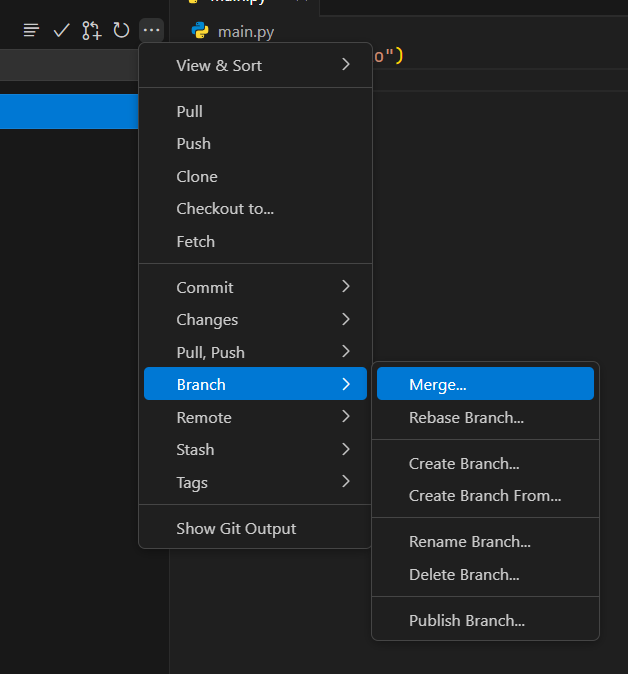
Quand le merge est fait, je commit main Je peux alors supprimer la branche b1
Si au moment du merge il y a un conflit - I
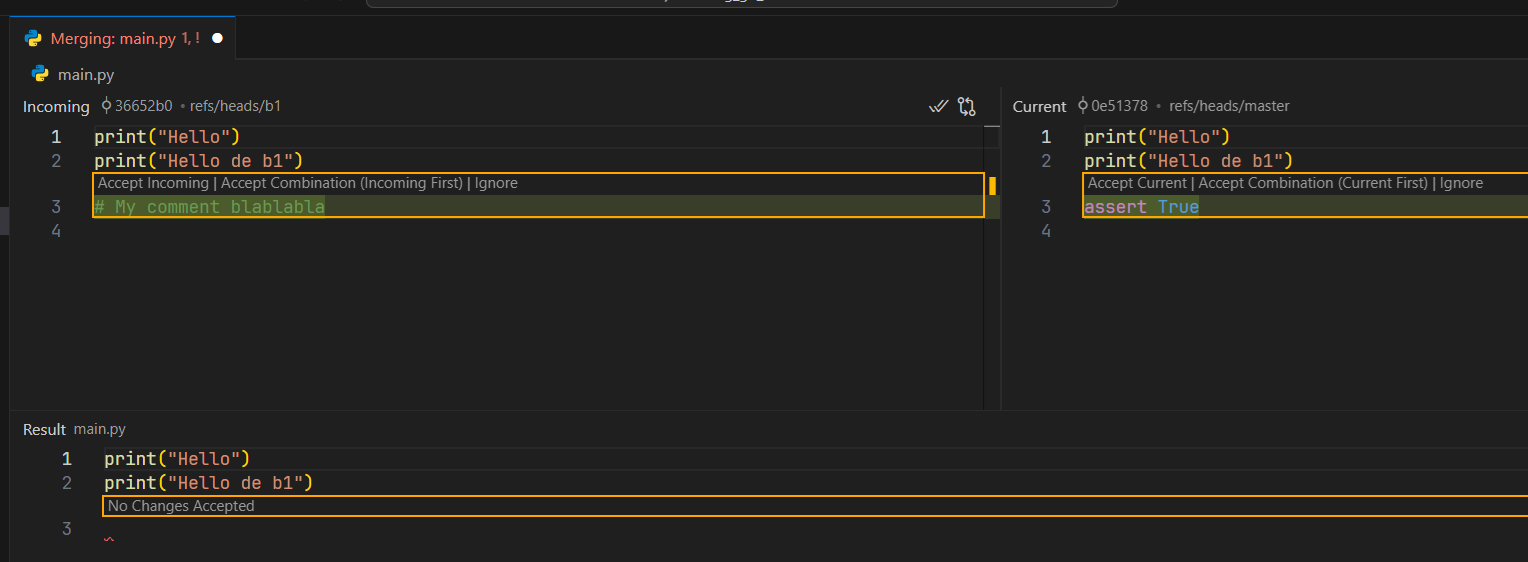
Ensuite on fait un commit de main Voir le graphe en bas à gauche
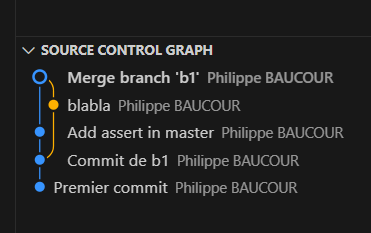
Mode CLI
- Si on a un terminal ouvert dans le répertoire du projet (CTRL+SHIFT+ù sous VScode)
- On peut mélanger les clicks dans VSCode et les commandes dans le terminal
| Action | Commande |
|---|---|
| Initialiser un dépôt Git | git init |
| Ajouter des fichiers | git add <file> git add . |
| Faire un commit | git commit -m "message" |
| Créer une branche | git checkout -b <branch-name> |
| Basculer entre branches | git checkout <branch-name> |
| Ou créer/basculer sur la branche | git switch -c <branch-name> |
| Fusionner une branche | git merge <branch-name> |
| Résoudre un conflit | Résoudre le conflit, puis git add <file> |
| Supprimer une branche | git branch -d <branch-name> |
| Historique des commits | git log --oneline --graph --all |
Résoudre un conflit de merge dans VSCode - II
Je me rends compte que ce que j’ai dit précédemment est un peu court car en réalité… Perso, pour moi, à chaque fois c’est:
PANIQUE! 😡
Bon, alors on y va gentiment, étape par étape en s’appuyant sur un des derniers conflits que j’ai vécu (mal).
1. Identifier le problème
Quand Git dit :
CONFLICT (content): Merge conflict in examples/showcase.rs
error: could not apply fc2380c...
Cela signifie que Git ne peut pas fusionner automatiquement les changements car deux versions différentes modifient les mêmes lignes de code.
2.Dans VSCode : Repérer les marqueurs de conflit
Faut alors ouvrir le fichier en conflit dans VSCode. Tu vas voir des marqueurs spéciaux du style :
<<<<<<< HEAD
// TA VERSION (ta branche actuelle)
fn create_menu_bar(width: i16) -> MenuBar {
    let mut menu_bar = MenuBar::new(Rect::new(0, 0, width, 1));
=======
// LEUR VERSION (la branche qu'on essaie de fusionner)
fn handle_global_shortcuts(event: &mut Event) {
    // nouveau code...
}

fn create_menu_bar(width: u16) -> MenuBar {
    let mut menu_bar = MenuBar::new(Rect::new(0, 0, width as i16, 1));
>>>>>>> fc2380c (Add global handler => F6 works as expected)
LE truc à se rappeler
- JE = HEAD
- EUX c’est incoming
3. À propos des marqueurs
<<<<<<< HEAD: Début de NOTRE version (branche actuelle)=======: Séparateur entre les deux versions>>>>>>> fc2380c: Fin de LEUR version (branche à fusionner)
4. Utiliser l’interface graphique de VSCode
VSCode détecte automatiquement les conflits et affiche des boutons d’action au-dessus du conflit. Il va afficher un truc du style:
Accept Current Change | Accept Incoming Change | Accept Both Changes | Compare Changes
Les options disponibles :
- Accept Current Change : Garder NOTRE version (HEAD)
- Accept Incoming Change : Garder LEUR version (upstream)
- Accept Both Changes : Garder les deux versions
- Compare Changes : Voir les différences côte à côte
5. Résolution manuelle
Actions manuelles à faire dans n’importe quel éditeur:
- Supprimer les marqueurs (
<<<<<<<,=======,>>>>>>>) - Conserver le code souhaité. Par exemple:
- Je garde telle ou telle nouvelle fonction
- Je garde plutôt telle ou telle de mes modifications
6. Sauvegarder et marquer comme résolu
Dans le terminal intégré de VSCode (CTRL+ù) :
# Marquer le fichier comme résolu
git add examples/showcase.rs

# Continuer le rebase
git rebase --continue
7. Si d’autres conflits apparaissent
Faut répéter les étapes 2-6 jusqu’à ce que Git dise :
Successfully rebased and updated refs/heads/fix/showcase.
PLUS de PANIQUE… 😁
Checklist pour la prochaine fois
- Identifier le(s) fichier(s) en conflit => bien lire le message d’erreur
- Ouvrir le fichier dans VSCode et repérer les marqueurs
<<<<<<<,=======et>>>>>>> - Décider quelle version garder :
- Cliquez sur les options de VSCode
- OU éditez manuellement
- Supprimer TOUS les marqueurs (
<<<<<<<,=======et>>>>>>>) - Sauvegarder le fichier
(Ctrl + S) - Dans le terminal :
git add <fichier>puisgit rebase --continue - Répéter si nécessaire
Note VSCode
- Installer l’extension GitLens
- Elle rend la gestion des conflits encore plus visuelle avec un éditeur 3-voies (3-way merge editor).
Un ptit script Powershell pour la route?
Je propose : clean-merged.ps1
<#
.SYNOPSIS
    Merged Branches Cleanup Script - Removes local and remote branches that have been merged into main

.DESCRIPTION
    1. Drop this script at the root of the project and add it to `.gitignore`
    2. Run the script to clean up branches that have been merged into main

    This script automates the cleanup of merged Git branches.
    It performs the following operations:
    - Synchronizes local main with upstream
    - Lists local branches that have been merged
    - Deletes local merged branches
    - Lists remote branches on origin that have been merged
    - Optionally deletes remote merged branches (with confirmation)
    - Cleans up stale remote references

    Main use cases for using --SkipSync with `clean-merged.ps1`
    1. Save time on frequent cleanups
        # You just ran sync-fork.ps1, then you want to clean up
        ./sync-fork.ps1
        ./clean-merged.ps1 -SkipSync  # No need to re-sync
    2. You are working on a repo without upstream If you don't have a fork but just origin, syncing with upstream doesn't make sense. -SkipSync avoids the error.
    3. You just want to clean up locally without touching the network
        # Offline work or slow connection
        ./clean-merged.ps1 -SkipSync
    4. You have already manually synced main
        git switch main
        git pull upstream main
        git push origin main
        # Now just the cleanup
        ./clean-merged.ps1 -SkipSync


.PARAMETER DryRun
    When specified, no Git commands are executed — they are only displayed.

.PARAMETER SkipSync
    When specified, skips the synchronization of main with upstream.

.EXAMPLE
    Get-Help ./clean-merged.ps1 -Full
    Displays complete help for this script.

.EXAMPLE
    ./clean-merged.ps1
    Synchronizes main with upstream, then cleans up merged branches.

.EXAMPLE
    ./clean-merged.ps1 -SkipSync
    Cleans up merged branches without syncing main first.

.EXAMPLE
    ./clean-merged.ps1 -DryRun
    Simulates all operations without executing any Git commands.

.NOTES
    Author: 40tude
    Version: 1.0
    Required: PowerShell 5.1+
#>

param(
    [switch]$DryRun,
    [switch]$SkipSync
)

# --- CONFIGURATION ---
$upstreamUrl = "https://github.com/<NAME>/<PROJECT>.git"  # Change this URL to your upstream repo

# --- HELPER FUNCTION ---
function Run-Git {
    param([string]$Command, [string]$Step)

    if ($DryRun) {
        Write-Host "[DryRun] git $Command" -ForegroundColor DarkGray
    } else {
        Write-Host "$Step..." -ForegroundColor Cyan
        Invoke-Expression "git $Command"
        if ($LASTEXITCODE -ne 0) {
            Write-Host "Error during step: $Step" -ForegroundColor Red
            exit 1
        }
    }
}

# --- STEP 1: Sync main with upstream (unless -SkipSync is specified) ---
if (-not $SkipSync) {
    Write-Host "`n=== Syncing main with upstream ===" -ForegroundColor Yellow

    $remotes = git remote
    if ($remotes -notcontains "upstream") {
        Write-Host "Adding upstream remote..." -ForegroundColor Yellow
        Run-Git "remote add upstream $upstreamUrl" "Add upstream remote"
    }

    Run-Git "switch main" "Switching to main branch"
    Run-Git "fetch upstream" "Fetching from upstream"
    Run-Git "merge upstream/main" "Merging upstream/main into local main"
    Run-Git "push origin main" "Pushing updated main to origin"
} else {
    Write-Host "`n=== Skipping sync (using current main state) ===" -ForegroundColor Yellow
    git switch main 2>$null
}

# --- STEP 2: List local branches to be deleted ---
Write-Host "`n=== Local branches to be deleted ===" -ForegroundColor Yellow

$localBranchesToDelete = git branch --merged main | Where-Object { $_ -notmatch '\*?\s*main' }

if ($localBranchesToDelete) {
    $localBranchesToDelete | ForEach-Object { Write-Host "  $($_.Trim())" -ForegroundColor DarkGray }
} else {
    Write-Host "  No local merged branches to delete." -ForegroundColor Green
}

# --- STEP 3: Delete local branches ---
if ($localBranchesToDelete) {
    Write-Host "`n=== Deleting local branches ===" -ForegroundColor Yellow

    $localBranchesToDelete | ForEach-Object {
        $branch = $_.Trim()
        if ($DryRun) {
            Write-Host "[DryRun] git branch -d $branch" -ForegroundColor DarkGray
        } else {
            Write-Host "Deleting local branch: $branch" -ForegroundColor Green
            git branch -d $branch
        }
    }
}

# --- STEP 4: List remote branches on origin (merged) ---
Write-Host "`n=== Remote branches on origin (merged) ===" -ForegroundColor Yellow

$remoteBranchesToDelete = git branch -r --merged main | Where-Object { $_ -match 'origin/' -and $_ -notmatch 'HEAD|main' }

if ($remoteBranchesToDelete) {
    $remoteBranchesToDelete | ForEach-Object { Write-Host "  $($_.Trim())" -ForegroundColor DarkGray }
} else {
    Write-Host "  No remote merged branches to delete." -ForegroundColor Green
}

# --- STEP 5: Ask for confirmation before deleting remote branches ---
if ($remoteBranchesToDelete) {
    if ($DryRun) {
        Write-Host "`n[DryRun] Would delete these remote branches on origin" -ForegroundColor DarkGray
    } else {
        Write-Host "`n⚠️  Do you want to delete these branches on origin? (Y/N)" -ForegroundColor Red
        $response = Read-Host

        if ($response -eq 'Y' -or $response -eq 'y') {
            Write-Host "`n=== Deleting remote branches ===" -ForegroundColor Yellow

            $remoteBranchesToDelete | ForEach-Object {
                $branch = ($_.Trim() -replace 'origin/', '')
                Write-Host "Deleting remote branch on origin: $branch" -ForegroundColor Red
                # Auto-answer "n" to Git's retry prompts for locked reflog files
                "n" | git push origin --delete $branch
            }
        } else {
            Write-Host "Remote branch deletion cancelled." -ForegroundColor Yellow
        }
    }
}

# --- STEP 6: Clean up stale remote references ---
Write-Host "`n=== Cleaning up stale remote references ===" -ForegroundColor Yellow
Run-Git "remote prune origin" "Pruning origin"

# --- STEP 7: Display final status ---
Write-Host "`n=== Final status ===" -ForegroundColor Green
Write-Host "`nLocal branches:" -ForegroundColor Cyan
git branch

Write-Host "`nRemote branches:" -ForegroundColor Cyan
git branch -r

Write-Host "`nCleanup completed successfully!" -ForegroundColor Green
Pull Request (PR pour les intimes)
1. Forker le projet
-
Avec un browser web, faut aller sur :
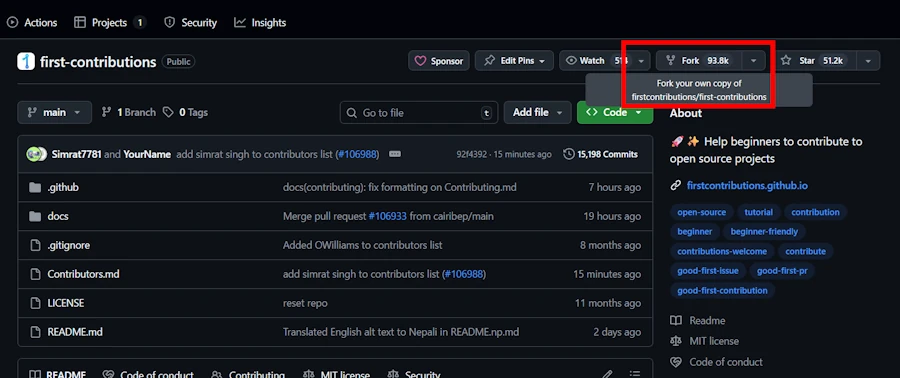
https://github.com/firstcontributions/first-contributionsou un autre projet, mais bon, celui là est justement pour qu’on s’entraîne. -
Cliquer sur le bouton Fork (rectangle rouge ci-dessous)
- On va récupérer une copie du projet dans notre repo GitHub
- Sur notre PC, ouvrir un terminal dans un répertoire où on veut créer le clone
- Cloner le projet à partir de notre repo Github
git clone https://github.com/40tude/first-contributions.gitgit remote -v
- Si dans la liste affichée on ne voit pas le repo du projet initial
git remote add upstream <URL-du-projet-original>- C’est à faire qu’une seule fois
2. Créer et basculer sur une branche
git switch -c b1
C’est équivalent à:
git branch b1 # créer la branchegit switch b1 # basculer vers la branche
3. Business as usual
- Pas d’embrouille… On est bien sur la branche
b1. - Lire :
https://github.com/firstcontributions/first-contributions/blob/main/gui-tool-tutorials/github-windows-vs-code-tutorial.md - Faire les modifs proposées (ajouter son nom à
contributors.md) - Sauver
- Faire un commit de la branche
b1de notre repo Github
4. Pull Request
- Avec un browser web faut aller sur la page du projet sur notre repo Github
- GitHub a détecté une différence entre le fork et le projet original
- Il propose de faire un pull request
- Quand c’est fait, le PR est alors une proposition de merge de la branche
b1du fork vers la branchemaindu projet original
Ensuite…
- Les mainteneurs examinent la PR, réunion du conseil d’état, tout ça, tout ça…
- Il l’acceptent ou demandent des changements (via des commentaires sur GitHub).
- Je fais les changements dans la branche
b1sur mon PC puis je commite sur mon repo GitHub - Les modifs seront automatiquement ajoutées à la PR
- Je n’essaie pas de faire avance la branche. Je la laisse là où elle est. Si le PR est acceptée, la branche sera fusionnée avec son point d’anbranchement.
5. Se maintenir à jour
C’est important avec les “vrais” projets mais bon par exemple ici on peut imaginer que les mainteneurs prennent un peu de temps pour répondre. On va donc jouer le jeu et maintenir notre copie du projet synchronisée avec le projet. En effet lui de son côté, il continue a évoluer.
- Du coup tous les matins il faut:
git fetch upstream                           # récupérer les updates
git switch main                              # laisser la branche sur laquelle on est et aller sur main
git merge upstream/main                      # fusionner les updates
git push origin main                         # pousser sur notre repo
- Faut vraiment pas hésiter à créer autant de branches que nécessaires.
- Si le PR est accepté faut plus toucher à la branche.
- Si le PR est rejeté définitivement on peut choisir de supprimer la branche
Que faire si la branche b1 est affectée par les changements ?
git switch b1
Rebaser b1 sur la branche main à jour pour appliquer les changements récents de main sur la branche b1. Cela ajuste l’historique de la branche b1 pour qu’elle repose sur la dernière version de main.
git rebase main
Si il y a des conflits, les résoudre. À la fin :
git rebase --continue
Après le rebase, il faut forcer le push de la branche b1 vers le fork (car l’historique a changé)
git push --force-with-lease origin my_branchgit push origin b1 --forcemais là attention si on est en équipe ou si on a fait des commits depuis une autre machine
Note pour savoir si il faut faire un rebase de b1
Etape 1 :
| Action | Commande |
|---|---|
Vérifier si b1 est en retard par rapport à main | git log b1..main |
| Identifier les fichiers impactés | git diff b1..main |
| Faire un commit | git rebase main |
Etape 2 : On va voir les fichiers qui ont changé dans main mais pas dans b1. Si on voit des fichiers sur lesquels on travaille dans b1, alors faut rebaser
Comment nommer les branches?
- feature/ ou feat/ → new features
- fix/ ou bugfix/ → bug fixes
- docs/ → documentation
- refactor/ → refactoring (sans nouvelle feature)
- test/ → adding tests
- chore/ → taches diverses (config, dépendances…)
- hotfix/ → correction urgente
Exemples:
- feature/add-syntax-highlighting
- fix/menu-crash-on-resize
- docs/improve-readme
- refactor/cleanup-event-handling
- test/add-unit-tests-dialog
La routine du matin…
# Ajouter le projet original comme remote (une seule fois, si ce n'a pas déjà été fait)
git remote add upstream <URL-du-projet-original>

# Récupérer les mises à jour du projet original et les mettre dans un "arbre" qui s'appelle ``upstream``
# Arbre n'est pas du tout un terme officiel je crois. C'est juste l'idée que je m'en fait
git fetch upstream

# Mettre à jour la branche main locale en applicant les modifications qui sont dans la branche upstream/main
git switch main
git merge upstream/main

# Pousser les mises à jour de la branche ``main`` sur mon fork sur GitHub
git push origin main


# Revenir sur la branche où on était
git switch my_branch

# Intégrer les derniers changements sur notre branche
git rebase main

# Travailler puis pousser sur notre repo et PR comme vu au dessus
git push --force-with-lease origin my_branch
Un ptit script Powershell pour la route?
Je propose : sync-fork.ps1
L’idée de ce script est d’avoir un espèce de couteau Suisse utilisable dans les 4 scénarios suivants:
- J’ai fait un fork. Je veux juste synchroniser
main@localetmain@originavecmain@uptstream. J’invoque le script sans nom de branche en paramètre - Je veux tester des trucs et débuter une branche. J’invoque le script avec un nom de branche en paramètre.
main@localetmain@originsont d’abord synchronisées avecmain@uptstream. La branche est ensuite créée. À la fin j’ai switché sur la branche et je peux commencer à travailler - J’ai commencé à travaillé sur la branche et j’ai sans doute fait des commits sur
my_branch@origin. Je souahite je veux rester synchro avecupstream. J’invoque le script avec le nom de ma branche en paramètre.main@localetmain@originsont d’abord synchronisées avecmain@uptstream. Ensuite ma branche est “repoussée” au bout demain@local. À la fin du script j’ai switché sur la branche et je peux continuer à travailler - Je pense que ma branche est prête. J’ai fait des commits sur
my_branch@origin. Je veux faire un PR. J’invoque le script avec le nom de ma branche en paramètre.main@localetmain@originsont d’abord synchronisées avecmain@uptstream. Ensuite ma branche est “repoussée” au bout demain@local. À la fin du script j’ai “switché” sur la branche et je peux en toute sérénité aller faire mon PR sur GitHub (ou dans VSCode).
<#
.SYNOPSIS
    Fork Synchronization Script - Keeps your fork and branches in sync with upstream

.DESCRIPTION
    1. Drop this script at the root of the project and add it to `.gitignore`
    2. Edit the variable `$upstreamUrl` in the code

    The idea behind this script is to have a Swiss Army knife usable in the following 4 scenarios:

    1. I've created a fork. I just want to synchronize `main@local` and `main@origin` with `main@upstream`. I invoke the script without a branch name parameter. Example: ./sync-fork.ps1

    2. I want to test some things and start a new branch. I invoke the script with a branch name parameter. `main@local` and `main@origin` are first synchronized with `main@upstream`. The branch is then created. At the end, I've switched to the branch and can start working. Example: ./sync-fork.ps1 -BranchName feature/new_feature

    3. I've started working on the branch and probably made commits on `my_branch@origin`. I want to stay in sync with `upstream`. I invoke the script with my branch name parameter. `main@local` and `main@origin` are first synchronized with `main@upstream`. Then my branch is rebased on top of `main@local`. At the end of the script, I've switched to the branch and can continue working. Example: ./sync-fork.ps1 -BranchName feature/new_feature

    4. I think my branch is ready. I've made commits on `my_branch@origin`. I want to create a PR. I invoke the script with my branch name parameter. `main@local` and `main@origin` are first synchronized with `main@upstream`. Then my branch is rebased on top of `main@local`. At the end of the script, I've switched to the branch and can confidently proceed to create my PR on GitHub (or in VSCode). Example: ./sync-fork.ps1 -BranchName feature/new_feature

    This script automates synchronizing a Git fork with the upstream repository.
    It performs the following operations:
    - Adds upstream remote if missing
    - Fetches latest changes from upstream
    - Updates local main branch
    - Optionally creates or updates a working branch and rebases it on local main


.PARAMETER BranchName
    (Optional) The name of the working branch to update or create.
    If omitted, only the main branch and origin are synchronized.

.PARAMETER DryRun
    When specified, no Git commands are executed — they are only displayed.

.EXAMPLE
    Get-Help ./sync-fork.ps1 -Full
    Displays complete help for this script.

.EXAMPLE
    ./sync-fork.ps1
    Synchronizes only main@local and main@origin with main@upstream.

.EXAMPLE
    ./sync-fork.ps1 -BranchName feature/new_feature
    Synchronizes main@local and main@origin with main@upstream.
    Then updates or creates the feature/new_feature branch with the latest upstream changes.

.EXAMPLE
    ./sync-fork.ps1 -BranchName fix/typos -DryRun
    Simulates all operations without executing any Git commands.

.NOTES
    Author: 40tude
    Version: 1.5
    Required: PowerShell 5.1+
#>

param(
    [Parameter(Position = 0)]
    [string]$BranchName,

    [switch]$DryRun
)

# --- CONFIGURATION ---
$upstreamUrl = "https://github.com/<NAME>/<PROJECT>.git"  # Change this URL to your upstream repo

# --- HELPER FUNCTION ---
function Run-Git {
    param([string]$Command, [string]$Step)

    if ($DryRun) {
        Write-Host "[DryRun] git $Command" -ForegroundColor DarkGray
    } else {
        Write-Host "$Step..." -ForegroundColor Cyan
        Invoke-Expression "git $Command"
        if ($LASTEXITCODE -ne 0) {
            Write-Host "Error during step: $Step" -ForegroundColor Red
            exit 1
        }
    }
}

# --- STEP 1: Ensure origin and upstream remotes exist ---
$remotes = git remote
if ($remotes -notcontains "origin") {
    Write-Host "Error: 'origin' remote is missing. Please check your repository setup." -ForegroundColor Red
    exit 1
}

if ($remotes -notcontains "upstream") {
    Write-Host "Adding upstream remote..." -ForegroundColor Yellow
    Run-Git "remote add upstream $upstreamUrl" "Add upstream remote"
} else {
    Write-Host "Upstream remote already exists." -ForegroundColor Green
}

# --- STEP 2: Sync local main and origin with upstream ---
Run-Git "fetch upstream" "Fetching from upstream"
Run-Git "switch main" "Switching to main branch"
Run-Git "merge upstream/main" "Merging upstream/main into local main"
Run-Git "push origin main" "Pushing updated main to origin"

# --- CONDITIONAL: only continue if a branch name was provided ---
if (-not [string]::IsNullOrEmpty($BranchName)) {
    Write-Host "`nProcessing branch '$BranchName'..." -ForegroundColor Cyan

    $branchExists = git branch --list $BranchName

    if (-not $branchExists) {
        Run-Git "switch -c $BranchName" "Creating new branch '$BranchName'"
    } else {
        Run-Git "switch $BranchName" "Switching to existing branch '$BranchName'"
    }

    Run-Git "rebase main" "Rebasing '$BranchName' on main"
    Run-Git "push --force-with-lease origin $BranchName" "Pushing '$BranchName' to origin"

    Write-Host "`nBranch '$BranchName' is now up to date and ready for a Pull Request." -ForegroundColor Green
}
else {
    Write-Host "`nNo branch name provided. Only main and origin were synchronized with upstream." -ForegroundColor Green
}
Combien de fois par jour ?
Combien de fois par jour faut il synchroniser avec le main du projet initial?
Une à deux fois par jour
- Synchroniser une fois au début de la journée (ou avant de commencer une nouvelle tâche)
- Travailler avec une base de code à jour.
- Synchroniser une deuxième fois en fin de journée (ou avant un pull request)
- S’assurer que les modifications qu’on soumet sont compatibles avec les changements récents sur main
Comment gérer mes branches?
Imagines, tu commences a tester des trucs, tu a pris le réflexe, tu créer régulièrement des branches… En plus tu as “forké” un projet, tu as fais quelques PR qui ont été acceptés et fusionnés. Super, bravo. Mais bon, du coup, tu te retrouve avec pas mal de branches locales et tu sais pas trop quoi en faire. En plus tu commences à manquer d’imagination pour les nommer. Supprimer, pas supprimer?
PANIQUE! 😡
Je propose la règle suivante:
- Quand ta branche a été fusionnée dans
main, tu peux la supprimer. Du coup, quand c’est fait tu peux créer une nouvelle branche qui porte le même nom que l’ancienne. Y aura pas de problème. Exemple :fix/source_tout_moisi
OK… Mais combien de mes branches ont été “mergées”, comment les supprimer proprement? On voit ça dans la “recette de cuisine” ci-dessous où j’imagine qu’on a “forké un projet” (upstream). Si c’est pas le cas oublies les lignes où je parle de upstream. Oui, bien sûr, vu comment c’est écrit, l’idée c’est de mettre tout ça dans un script mais bon au départ vaut mieux tester à la main une ou 2 fois puis créer le script ensuite.
Note: Si en cours de route Git affiche un truc du style Deletion of directory '.git/logs/refs/remotes/origin/blahblahblah' failed. Should I try again? (y/n) réponds n
# 1. Se mettre sur main et sync
git switch main
git fetch upstream
git merge upstream/main
git push origin main

# 2. Voir ce qui sera supprimé
Write-Host "`n=== Local branches to be deletede ===" -ForegroundColor Yellow
git branch --merged main | Where-Object { $_ -notmatch '\*?\s*main' }

# 3. Supprimer localement
git branch --merged main | Where-Object { $_ -notmatch '\*?\s*main' } | ForEach-Object {
    $branch = $_.Trim()
    Write-Host "Local delete: $branch" -ForegroundColor Green
    git branch -d $branch
}

# 4. PAUSE - Voir ce qui serait supprimé sur origin SANS le faire
Write-Host "`n=== Remote branches on origin (merged) ===" -ForegroundColor Yellow
git branch -r --merged main | Where-Object { $_ -match 'origin/' -and $_ -notmatch 'HEAD|main' }

Write-Host "`n⚠️  Voulez-vous supprimer ces branches sur origin ? (O/N)" -ForegroundColor Red
$response = Read-Host
if ($response -eq 'O' -or $response -eq 'o') {
    # 5. Supprimer sur origin
    git branch -r --merged main | Where-Object { $_ -match 'origin/' -and $_ -notmatch 'HEAD|main' } | ForEach-Object {
        $branch = ($_.Trim() -replace 'origin/', '')
        Write-Host "Remote delete on origin: $branch" -ForegroundColor Red
        git push origin --delete $branch
    }
}


# 6. Nettoyer
git remote prune origin

# 7. Vérifier
git branch -r
PLUS de PANIQUE… 😁
Après, ça doit pas empêcher de faire le ménage en local parmi les anciens “trucs qu’on a essayé, qu’on sait même plus à quoi ça servait”.
Bonnes pratiques pour les merges sur main ?
C’est peut être pas cool ni dans l’air du temps, mais ça passe par une politique stricte des merges ainsi que par de la discipline.
Utiliser des feature branches
- Toute idée doit être développée dans une branche (ex. :
feature/ticket-123) - Interdiction de pousser sur
main.
Passer par des pull requests
- Les merges dans
maindoivent être effectués via des PR - Bien sûr, entre temps, il y a eu une revue de code, tous les test passent etc.
Limiter le nombre de merges par jour
- Limiter les merges dans
mainà 1 ou 2 moments précis par jour- Exemple : à midi et en fin de journée
- Facilite la synchronisation et “éduque” l’équipe
- “Merde, je vais être en retard pour le merge de 18H00”
Automatiser la validation avec CI
- Avant de merger dans
main - Exécuter automatiquement la suite de tests via Jenkins (GitHub Actions, GitLab CI/CD…)
Le workflow idéal ?
1. Membre de l’équipe
Avant de commencer une nouvelle tâche
- Synchroniser avec
mainpour partir d’une base de code propre :git fetch upstream git switch main git merge upstream/main git switch -c <ma_tache> # -c pour créer
Pendant le développement
- Travailler dans une branche dédiée (ex. :
feature/ticket-123) - Synchroniser cette branche avec
mainrégulièrement- surtout si le développement dure plusieurs jours.
Avant de soumettre une PR
- Synchroniser avec
mainune dernière fois pour résoudre les éventuels conflits en amont.
2. L’équipe
Planifier les merges dans main
- Les merges ont lieu 2 fois par jour (midi et fin de journée).
- Cela permet à tout le monde le temps de se synchroniser
Communiquer activement
- Informer à propos des merges importants
- Pour que tout le monde puisse vérifier si se branche est impactée ou pas
Respecter le processus de PRs
- On ne peut merger qu’une PR qui a été revue et testée
Webliographie
- Lire https://git-scm.com/book/fr/v2
- Learn Git branching http://learngitbranching.js.org/
- Voir Using Git with Visual Studio 2013 Jump Start
- Voir : https://www.youtube.com/watch?list=PL8jcXf-CLpxrw3ipflS7mujA-hM7m2YnH&v=1ieJbCFgXQs
- Conventional Commits
- Je suis assez d’accord avec ce qui est dit dans ce billet sur Medium